Arahkan saja iPhone Anda ke apa saja dan biarkan ia berbicara sesuai apa yang dilihatnya
5 min readPernahkah Anda berharap bisa melihat sesuatu dari dekat lebih baik daripada mata Anda? Mungkin Anda ingin membaca cetakan kecil pada label, menu, atau buku.
Atau mungkin Anda hanya ingin bersenang-senang dengan iPhone dan menemukan detail baru di sekitar Anda.
Apa pun alasannya, ada fitur keren di iPhone Anda yang dapat membantu Anda melihat sesuatu dengan lebih mudah dan bahkan memberi tahu Anda apa yang dilihatnya.
Ini disebut fitur point-and-talk, dan itulah tepatnya: Arahkan iPhone Anda ke sesuatu untuk dibaca dan iPhone akan menyampaikannya kepada Anda.
Apa itu tunjukkan dan ceritakan?
Fitur show-and-talk adalah bagian dari aplikasi Magnifier, yang merupakan alat aksesibilitas bawaan untuk penyandang disabilitas penglihatan. Namun siapa pun bisa menggunakannya, baik Anda yang memiliki gangguan penglihatan atau tidak.
Aplikasi Kaca Pembesar mengubah iPhone Anda menjadi kaca pembesar digital yang dapat memperbesar dan memperkecil, menyesuaikan kecerahan dan kontras, serta menerapkan filter untuk menyempurnakan gambar. Fitur show-and-talk menambahkan lapisan fungsionalitas lain: fitur ini dapat mengenali teks dalam gambar dan membacanya dengan lantang menggunakan suara Siri.
Aplikasi kaca pembesar di iPhone (Kurt “CyberGuy” Knutsson)
Persyaratan untuk menggunakan fitur show-and-talk
Untuk menggunakan fitur tampilkan dan bicara, Anda harus menginstal iOS 17 atau lebih baru di iPhone Anda, dan model iPhone Anda harus memiliki sensor LiDAR. Sensor LiDAR merupakan kamera khusus yang dapat mendeteksi kedalaman dan jarak. Anda dapat memeriksa apakah iPhone Anda memiliki sensor LiDAR dengan melihat bagian belakang iPhone Anda. Jika Anda melihat lingkaran hitam kecil di sebelah kamera utama, berarti iPhone Anda memiliki sensor LiDAR. Model iPhone yang memiliki sensor LiDAR adalah:
- iPhone 12 Pro dan Pro Maks
- iPhone 13 Pro dan Pro Maks
- iPhone 14 Pro dan Pro Maks
- iPhone 15 Pro dan Pro Maks
LEBIH: SENJATA RAHASIA BARU TERBAIK IPhone 15 PRO. CARA MENGGUNAKAN TOMBOL TINDAKAN
Jika Anda belum memiliki aplikasi Kaca Pembesar di iPhone Anda
- Unduh Aplikasi kaca pembesar dari Apple App Store
- Untuk mengakses aplikasi kaca pembesar dengan cepat, Anda bisa tambahkan itu ke pusat kendali Anda dengan membuka Institusi
- Lalu ketuk Pusat Kendali
- Selanjutnya, gulir ke bawah dan ketuk ikon tambah hijau di sebelah Kaca Pembesar
- Sekarang Anda dapat menggunakan aplikasi kaca pembesar kapan pun Anda membutuhkannya. Hanya geser ke bawah dari sudut kanan atas layar Anda untuk membuka Pusat Kontrol, dan ketuk ikon kaca pembesar. Bentuknya seperti kaca pembesar dengan tanda tambah di tengahnya.
Aplikasi kaca pembesar di Pusat Kontrol pada iPhone (Kurt “CyberGuy” Knutsson)
Cara menggunakan fitur show-and-talk
Jika iPhone Anda memiliki sensor LiDAR dan iOS 17 atau lebih baru, Anda dapat menggunakan fitur point-and-talk dengan mengikuti langkah-langkah berikut:
HAKIM TEXAS KEMBALI LARANGAN TIKTOK NEGARA TERHADAP PERANGKAT YANG DIKENDALIKAN NEGARA
- Buka Aplikasi kaca pembesar di iPhone Anda. Anda dapat menemukannya di folder Utilities dengan mencarinya di Spotlight atau menggeseknya dari kanan atas layar Anda.
- Ketuk Ikon mode deteksi di sudut kanan bawah. Bentuknya seperti persegi dengan lingkaran di dalamnya.
- Ketuk ikon tampilkan dan bicara di pojok kiri bawah. Sepertinya tangan menunjuk ke tiga garis.
- Pegang iPhone Anda 12 inci dari teks Anda ingin membaca dan mengarahkan kamera ke sana.
- Gunakan tangan Anda yang lain untuk arahkan ke teks yang Anda ingin iPhone Anda ucapkan. IPhone Anda akan menyorot teks dengan warna kuning dan membacanya dengan lantang.
- Jika Anda tidak mendengar tanggapan ucapan, klik ikon roda gigi melingkar kiri atas layar. Lalu klik tunjukkan dan ceritakan dan pastikan Alamat dihidupkan. Kemudian klik panah kiri Kembali tombol di kiri atas. Lalu ketuk Selesai.
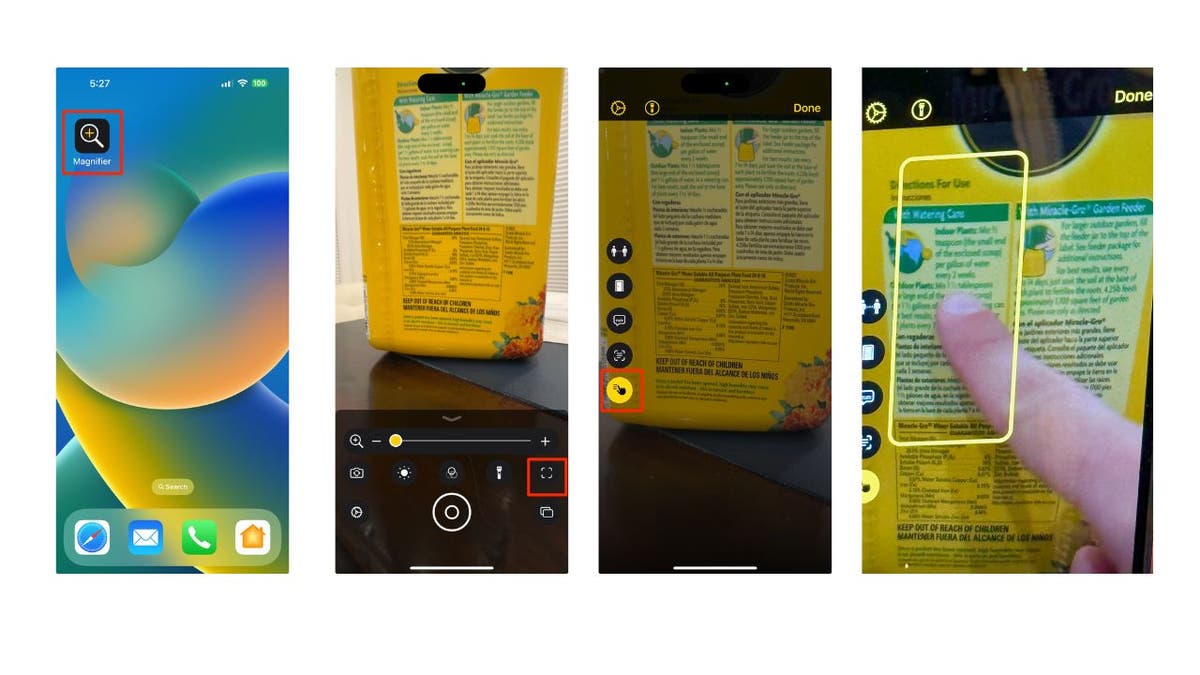
Langkah-langkah untuk menggunakan fitur show-and-talk di iPhone (Kurt “CyberGuy” Knutsson)
- Setelah selesai dengan fitur tampilkan dan bicara, ketuk Selesai di sudut kanan atas layar untuk kembali ke layar Kaca Pembesar.
LEBIH BANYAK: CARA MENCARI RESEP APAPUN HANYA DENGAN FOTO DI IPhone
Cara menerima deskripsi gambar langsung
Ada juga fitur yang dapat membantu Anda mengetahui apa yang dilihat iPhone Anda. Ini disebut Deskripsi Gambar Langsung, dan dapat memberi tahu Anda objek, orang, dan teks apa yang ada dalam tampilan kamera Anda. Deskripsi gambar langsung juga merupakan bagian dari aplikasi Magnifier. Berikut cara mengaktifkan dan menggunakan Deskripsi Gambar Langsung:
- Buka Aplikasi kaca pembesar di iPhone Anda. Anda dapat menemukannya di folder Utilities dengan mencarinya di Spotlight atau menggeseknya dari kanan atas layar Anda.
- Ketuk Ikon mode deteksi di sudut kanan bawah. Bentuknya seperti persegi dengan lingkaran di dalamnya.
- Lalu ketuk ke atas Deskripsi gambar langsung ikon. Ikon Deskripsi Gambar Langsung tampak seperti gelembung obrolan. Itu akan berputar kuning saat Anda mengetuknya.
- Tempatkan iPhone Anda seperti ini kamera belakang bisa mendapatkan deskripsi gambar dari dunia di sekitar Anda. Misalnya, saya mengarahkan kamera ke teleskop, dan Siri berkata, “Teleskop pada tripod di permukaan kayu.”
- Jika Anda tidak mendengar tanggapan ucapan, klik ikon melingkar kiri atas layar. Lalu klik Deskripsi gambar dan pastikan Alamat dihidupkan. Kemudian klik Panah kiri belakang tombol di kiri atas. Lalu ketuk Selesai.
- Setelah selesai dengan deskripsi gambar langsung, ketuk Selesai untuk kembali ke layar kaca pembesar.
BAGAIMANA 2 PERUSAHAAN TEKNOLOGI TERBESAR MEMBANTU PEMERINTAH DI RUMAH MELALUI PONSEL PINTAR ANDA
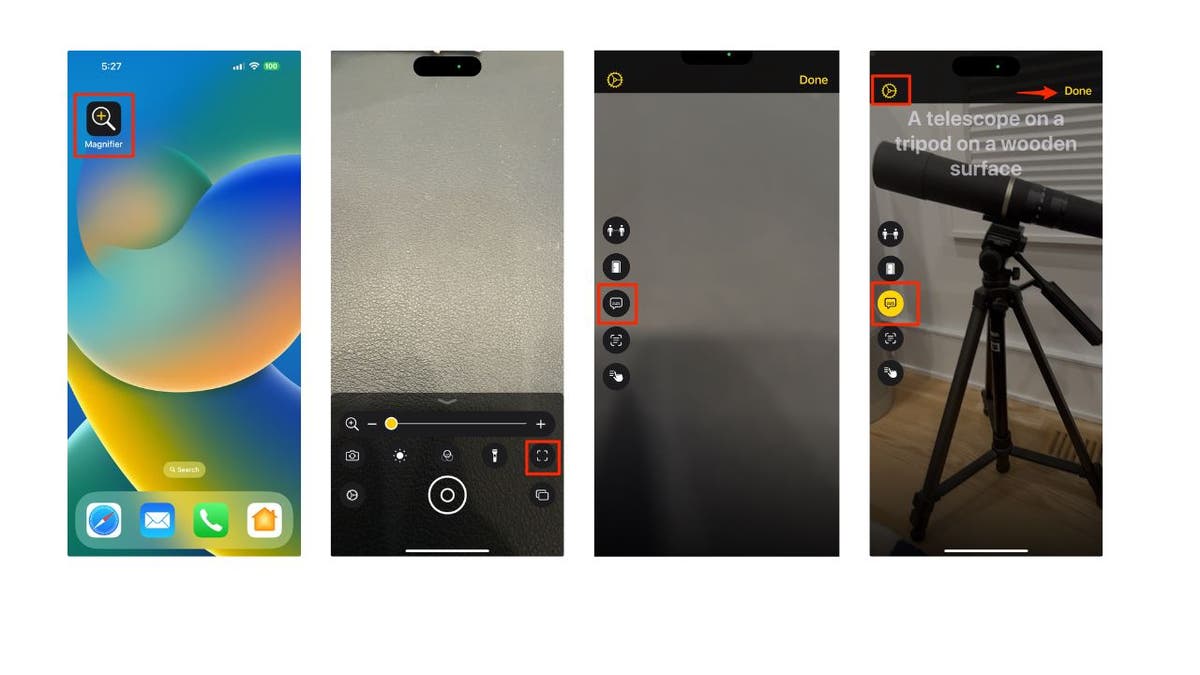
Langkah-langkah Menerima Deskripsi Gambar Langsung di iPhone (Kurt “CyberGuy” Knutsson)
Deskripsi gambar langsung adalah fitur berguna dan menyenangkan yang dapat membantu Anda menjelajahi dan mempelajari lebih lanjut tentang lingkungan sekitar Anda. Cobalah dan lihat apa yang dapat dilihat iPhone Anda.
LEBIH: TRIK YANG TAK TERLUPAKAN UNTUK MENGONTROL IPhone ANDA DENGAN PERINTAH SUARA DAN SENTUHAN
Kesimpulan utama Kurt
Fitur tampilkan dan bicara serta deskripsi gambar langsung adalah alat hebat yang dapat membantu Anda melihat dan mendengar berbagai hal dengan lebih baik dengan iPhone Anda. Mereka tidak hanya berguna bagi para penyandang tunanetra, tetapi juga bagi semua orang yang ingin bersenang-senang dan menemukan hal-hal baru di sekitarnya.
Baik Anda ingin membaca cetakan kecil, tanda atau buku, atau Anda ingin mengetahui objek, orang, dan teks apa saja yang ada dalam tampilan kamera Anda, Anda dapat menggunakan fitur-fitur ini untuk menjadikan iPhone Anda lebih dari sekadar telepon. Cobalah dan lihat apa yang dapat dilakukan iPhone untuk Anda.
KLIK DI SINI UNTUK MENDAPATKAN APLIKASI FOX NEWS
Dalam situasi apa saja Anda akan menggunakan fitur point-and-talk atau Live Image Descriptions? Beri tahu kami dengan menulis kepada kami Cyberguy.com/Kontak.
Untuk tips teknologi dan peringatan keamanan lainnya, berlangganan Buletin Laporan CyberGuy gratis saya dengan mengunjungi Cyberguy.com/Buletin.
Ajukan pertanyaan kepada Kurt atau beri tahu kami cerita apa yang Anda ingin kami liput.
Jawaban atas pertanyaan CyberGuy yang paling sering diajukan:
Panduan Hadiah Liburan Terbaik CyberGuy
Hak Cipta 2023 CyberGuy.com. Semua hak dilindungi undang-undang.